

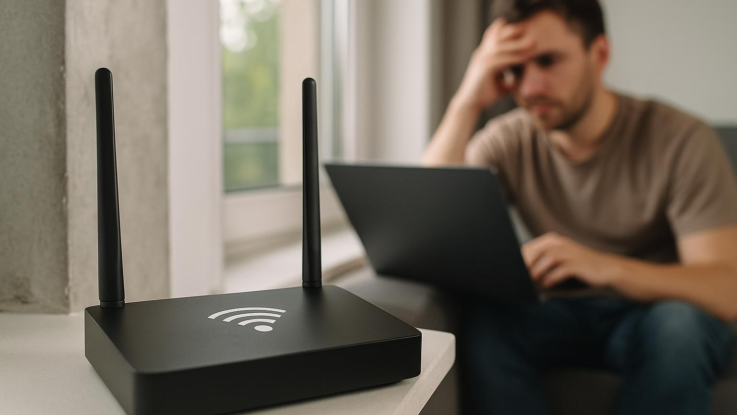
V mnoha domácnostech a kancelářích špatné umístění Wi-Fi routeru vede k výraznému zpomalení internetu a výpadkům signálu, které často působí jako problém poskytovatele, i když stačí jen změnit pozici zařízení nebo upravit nastavení sítě.
Proč umístění routeru ovlivňuje rychlost
Fyzické překážky jako zdi, stropy nebo kovové konstrukce pohlcují bezdrátový signál a snižují rychlost internetu v jiných místnostech, přitom obzvlášť problémové jsou železobetonové stěny a zrcadlové povrchy, které signál odrážejí a rozptylují.Dalším častým faktorem jsou rušení a interference od domácích spotřebičů a sousedních sítí,například mikrovlnná trouba,baby monitor nebo bluetooth zařízení mohou dočasně degradovat signál a zvýšit latenci při hraní nebo videohovorech.
Volba frekvenčního pásma 2.4 GHz versus 5 GHz zásadně ovlivní pokrytí a rychlost, protože 2.4 GHz lépe proniká zdmi a nabízí delší dosah, zatímco 5 GHz poskytuje vyšší rychlosti na kratší vzdálenosti bez tolika rušení od jiných sítí.
Praktické tipy pro lepší signál
Umístěte router co nejvíce do středu bytu nebo kanceláře a vyvýšeně na polici, aby signál mohl šířit rovnoměrně; vyhněte se umístění v blízkosti kovových předmětů a velkých spotřebičů, které snižují dosah bezdrátové sítě.
Naklápějte a rozmisťujte antény routeru podle doporučení výrobce a orientujte je různými směry, protože směrovost antén může pomoci zlepšit příjem v patrech nebo vzdálených pokojích s minimální úpravou pozice zařízení.
Pravidelně kontrolujte a měňte kanály Wi-Fi v routeru, hlavně v přeplněných panelácích je dobré najít méně obsazený kanál, a využijte 5 GHz pro náročné aplikace jako streamování videa nebo online hraní, pokud zařízení podporují toto pásmo.
Investujte do moderního routeru, mesh systému nebo kvalitního repeateru pro pokrytí větších prostorů, a vždy zvažte drátové připojení přes ethernet tam, kde je to možné, protože kabel snižuje latenci a zaručuje stabilní rychlost.
Jak měřit a diagnostikovat pomalé připojení
Spusťte standardní speedtest z různých míst v domácnosti a porovnejte výsledky z připojení přes Wi-Fi a přes kabel, rozdíly vám ukážou, zda je problém v bezdrátové infrastruktuře nebo u poskytovatele internetu.
Použijte aplikace a nástroje pro analýzu Wi-Fi pro zjištění síly signálu, překrývání kanálů a zdrojů interference v okolí, tyto grafy a heatmapy pomohou najít optimální místo pro router nebo volbu kanálu.
Testujte připojení s různými zařízeními a v různých místnostech, protože starší telefony a notebooky mohou podporovat jen jedno pásmo a výrazně tak omezovat měřené rychlosti a celkový výkon sítě.Nezanedbávejte aktualizace firmwaru routeru a kontrolu teploty zařízení, zastaralý software a přehřívání mohou snižovat stabilitu sítě a způsobovat náhodné výpadky, které působí jako pomalé připojení.
Pokud všechny kroky nepomáhají, kontaktujte poskytovatele internetu a připravte si výsledky testů, popis umístění routeru a počet připojených zařízení, tyto informace urychlí diagnostiku a zvýší šanci na rychlé vyřešení problému.